
Wi-Fiの5GHzと2.4GHzはどっちが速い?違いや使い分け方を解説
2026.03.11
この記事をシェアする


Wi-Fiに接続する際に「2.4GHz」や「5GHz」といった選択肢を目にして、どっちを使えば良いのか迷ったことがある人は多いのではないでしょうか。これらの周波数帯にはそれぞれ特徴があり、用途や環境によって通信の安定性や快適さが大きく変わります。
この記事では、2.4GHzと5GHzの違いやおすすめの使い分け、切り替え方法を分かりやすく解説します。また、外出先でも無料で快適に通信できる方法も紹介するので、ぜひ参考にして下さい!
この記事で分かること
・Wi-Fiには、5GHzと2.4GHzの主に2つの周波数帯がある
・5GHzは通信速度が速く、2.4GHzは障害物に強いといった特徴がある
・5GHzはオンラインゲームやビデオ通話など、速度や安定性を重視する場合におすすめ
・2.4GHzはルーターから離れた場所で使う場合や、IoT家電の接続に適している
・利用する周波数帯を変更したい場合は、スマートフォンやパソコンなどのWi-Fi設定画面で接続先を切り替える
- Wi-Fiの周波数帯2.4GHzと5GHzとは
- 2.4GHz・5GHz・6GHzの違い
- - 2.4GHzのメリット・デメリット
- - 5GHzのメリット・デメリット
- - 近年登場した6GHzとは
- - 2.4GHz・5GHz・6GHzの比較表
- 2.4GHz・5GHzはどっちを使うべき?
- - 2.4GHzが適している場合
- - 5GHzが適している場合
- 2.4GHzと5GHzを切り替える方法
- 異なる周波数帯を使用する時の注意点
- 周波数帯に関するよくある質問
- - どっちの方が通信速度が速い?
- - 2.4GHzと5GHzは同時に使える?
- - 接続している周波数帯を確認する方法は?
- - Wi-Fiルーターのバンドステアリング機能とは?
- 外出先でも高速Wi-Fiを利用する方法
- タウンWiFiで屋外でも快適にスマホを使おう
Wi-Fiの周波数帯2.4GHzと5GHzとは
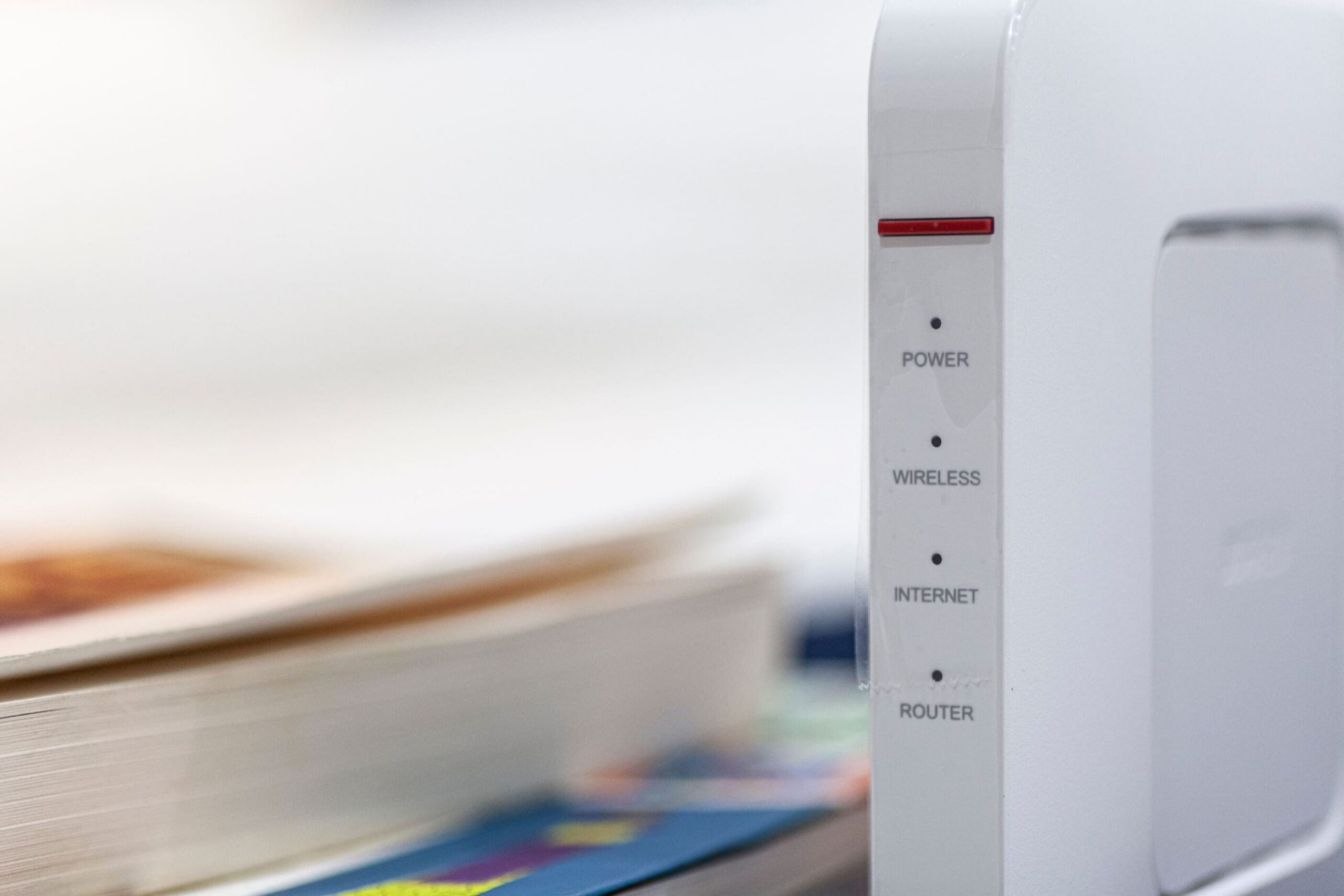
Wi-Fiでよく見かける「2.4GHz」や「5GHz」は電波の周波数帯を表すもので、単位はGHz(ギガヘルツ)と読みます。現在、一般的なWi-Fiで主に使われているのが、この2.4GHz帯と5GHz帯です。
Wi-Fiは、周波数帯によって電波の届きやすさや通信速度などが変わります。利用する環境や用途に合わせて周波数帯を選び、快適にWi-Fiを使うために、まずはそれぞれの周波数帯が持つ特徴を知っておきましょう。
2.4GHz・5GHz・6GHzの違い
Wi-Fiには主に2.4GHzと5GHzの周波数帯があり、近年では新たに6GHzも登場しています。ここでは、それぞれの周波数帯の特徴やメリット・デメリットを紹介します。
2.4GHzのメリット・デメリット
【2.4GHzのメリット】
- 障害物に強く、遠くまで電波が届きやすい
- 幅広い機器に対応している
【2.4GHzのデメリット】
- 電波干渉を受けやすい
- 通信速度が比較的遅い
2.4GHzは壁や床などの障害物を通り抜けやすく、家の中の広い範囲で安定して使える点がメリットです。ルーターから離れた部屋でもつながりやすく、場所を選ばず利用できる周波数帯といえます。また、スマートフォンやパソコン、ゲーム機など、対応する機器が多いことも特徴です。
一方で、電子レンジやBluetooth機器なども同じ周波数帯を使うため、周囲の環境によっては電波干渉が起きやすく、通信が不安定になることがあります。また、5GHzと比べると通信速度はやや遅めです。
このように、2.4GHzは速度よりも「つながりやすさ」を重視したい場合に向いている周波数帯といえます。
5GHzのメリット・デメリット
【5GHz帯のメリット】
- 通信速度が速く、安定しやすい
- 電波干渉を受けにくい
【5GHzのデメリット】
- 障害物に弱く、通信距離が短い
- 古い機器では対応していない場合がある
5GHzは2.4GHzよりも通信速度が速く、安定しやすい周波数帯です。また、周囲の電波と干渉しにくいため、電波が混雑する環境でも比較的快適に使える点もメリットといえます。
一方で、壁や床といった障害物には弱く、ルーターから離れた場所では通信が不安定になりやすい点には注意が必要です。また、古いパソコンやスマートフォンでは5GHzに対応していないケースもあるため、事前に機器の対応状況を確認しておきましょう。
こうした特徴から、5GHzは通信速度や安定性を重視したい場合に適した周波数帯といえます。
近年登場した6GHzとは
6GHzは、日本では2022年に追加された新しいWi-Fiの周波数帯です。帯域幅が広く混雑が少ないため、従来の2.4GHzや5GHzに比べて、より高速で安定した通信が期待できます。
ただし、6GHzを利用するためには、Wi-Fi 6Eに対応したルーターや端末が必要です。全ての機器で使えるわけではないため、利用したい場合は自宅のルーターや手持ちのデバイスが対応しているかを事前に確認しましょう。
Wi-Fi 6Eについて、詳しくは以下の記事で解説しているので併せてご確認下さい。
2.4GHz・5GHz・6GHzの比較表
2.4GHz・5GHz・6GHzのメリット・デメリットを、比較表として以下にまとめました。利用する周波数帯を選ぶ際の参考にして下さい。
| 2.4GHz | 5GHz | 6GHz | |
| メリット | 障害物に強く、遠くまで電波が届きやすい。幅広い機器に対応している。 | 通信速度が速く、安定しやすい。電波干渉を受けにくく、混雑しにくい。 | 高速かつ安定した通信が期待できる。帯域幅が広く、混雑しにくい。 |
| デメリット | 電子レンジやBluetooth機器などと電波干渉を起こしやすい。通信速度が比較的遅い。 | 障害物に比較的弱く、壁や床があると電波が届きにくい。通信距離が短い。古い機器には対応していない場合がある。 | Wi-Fi 6E対応のルーターや端末がなければ利用できない。 |
2.4GHz・5GHzはどっちを使うべき?

Wi-Fiの2.4GHzと5GHzは、それぞれ得意とするシーンが異なります。使う場所や目的に応じて周波数帯を選ぶことで、より快適にWi-Fiを利用できるようになります。ここでは、シーン別に2.4GHzと5GHzのどちらが適しているかを紹介するので、使い分けの参考にして下さい。
2.4GHzが適している場合
2.4GHzは、ルーターから離れた部屋や、階数の異なる部屋でWi-Fiを利用したい場合に向いています。壁や床などの障害物を通り抜けやすいため、家のどこからでも電波が届きやすい点がメリットです。
また、メールの送受信やニュースサイト・SNSの閲覧など、そこまで高速通信を必要としない作業にも十分対応できます。さらに、常時接続が前提となるIoT家電は、消費電力が少なく安定した通信が求められるため、2.4GHzに接続するのが一般的です。
ただし、ルーターの近くで利用する場合や、周囲の電波干渉が少ない場合は、同じ用途でも5GHzの方が安定することもあります。設置場所や利用シーンに応じて、周波数帯を使い分けると良いでしょう。
5GHzが適している場合
5GHzは、Wi-Fiルーターと同じ部屋、またはすぐ隣の部屋で利用する場合に向いています。通信速度が速く、安定しやすいのが特徴で、オンラインゲームや4K動画の視聴、ビデオ会議など、特に通信品質が重要な作業には5GHzを利用する方が安心でしょう。データ量の多い通信でも遅延が起こりにくく、快適に利用しやすい周波数帯です。
また、電子レンジやBluetooth機器など、電波干渉を起こしやすい家電の近くでWi-Fiを使う場合にも、5GHzはおすすめです。電波干渉に強く通信が途切れにくいため、快適に利用できます。
一方で、壁や床が多い環境では電波が弱くなりやすいため、ルーターから距離がある場合は2.4GHzの方が安定的に通信できる可能性があります。
2.4GHzと5GHzを切り替える方法
Wi-Fiの2.4GHzと5GHzは、パソコンやスマートフォンなどの端末側で接続先を切り替えることで使い分けが可能です。Wi-Fiに接続する際にはネットワーク名(SSID)やパスワード(暗号化キー)が必要になるため、事前に確認しておきましょう。
多くのWi-Fiルーターでは、2.4GHz用と5GHz用でSSIDが分けられています。SSIDに「2G」や「g(G)」が含まれていれば2.4GHz帯、「5G」や「a(A)」が含まれていれば5GHz帯と判断できます。
接続する周波数帯を切り替える手順は、以下の通りです。
- 端末のWi-Fi設定画面を開く
- 接続可能なWi-Fiネットワーク一覧を表示する
- 利用したいSSIDを選択し、パスワードを入力して接続する
SSIDの表記方法はルーターのメーカーや機種によって異なるため、詳しい手順は取扱説明書やメーカー公式サイトを参照して下さい。
もしWi-Fiがうまくつながらない場合は、設定や電波環境に原因があると考えられます。対処法は以下の記事で紹介しているので、参考にして下さい。
異なる周波数帯を使用する時の注意点

異なる周波数帯を使用する際には、いくつか注意しておきたいポイントがあります。まず大切なのが、ルーターと端末の両方が同じ周波数帯に対応している必要があるという点です。
例えば、5GHzや6GHzに対応した高性能なルーターを購入しても、使用しているスマートフォンやパソコンが未対応であれば、その周波数帯は利用できません。反対に、最新のスマートフォンやパソコンを使っていても、自宅のWi-Fiルーターが古いと2.4GHz帯しか使えないケースもあります。
また、周波数帯ごとの電波干渉にも注意が必要です。2.4GHzは電子レンジやBluetooth機器など、身近な家電の影響を受けやすく、5GHzでは気象レーダーや航空管制レーダーを検出すると、一時的に通信が停止することがあります。
加えて、利用できる場所の違いも把握しておきましょう。2.4GHzは屋外での利用が可能ですが、5GHzや6GHzは屋外で使用できない場合があります。ただし、今後は制度や技術の進展によって利用範囲が拡張される可能性もあるため、詳しくは最新情報をチェックして下さい。
周波数帯に関するよくある質問

ここでは、Wi-Fiの周波数帯に関するよくある質問に回答します。
どっちの方が通信速度が速い?
基本的には、2.4GHzよりも5GHzの方が通信速度は速いとされています。電波干渉に強く混雑しにくいため、動画視聴やオンライン会議などでも快適に使えるでしょう。
日常の利用では、まず5GHzに接続してみて「通信が安定しない」「速度が遅い」と感じた場合は、2.4GHzに切り替えてみるのもおすすめです。場所や環境によって最適な周波数帯は変わるため、状況に応じて切り替えてみて下さい。
2.4GHzと5GHzは同時に使える?
1台の端末で2.4GHzと5GHzを同時に使うことはできません。Wi-Fiルーターが複数の周波数帯に対応していても、スマートフォンやパソコンなどの端末は、接続時にどちらか一方の周波数帯を選んで通信する仕組みとなっています。
ただし、ルーター自体が2.4GHzと5GHzを同時に発信できる場合は、「スマートフォンは5GHz、パソコンは2.4GHz」といったように、端末ごとに使い分けることは可能です。
接続している周波数帯を確認する方法は?
現在接続している周波数帯は、端末のWi-Fi設定画面から確認できます。2.4GHzと5GHzのどちらを利用しているか知りたい場合は、接続中のWi-Fiネットワーク名(SSID)をチェックしましょう。
SSIDに「2G」や「g(G)」といった表記が含まれていれば2.4GHz帯、「5G」や「a(A)」が含まれていれば5GHz帯に接続していると判断できます。SSIDの表記はルーターのメーカーや設定によって異なるため、分かりにくい場合は取扱説明書も併せて確認しましょう。
Wi-Fiルーターのバンドステアリング機能とは?
バンドステアリング機能とは、Wi-Fiルーターが端末の性能や電波状況を判断し、最適な周波数帯へ自動的に接続先を切り替えてくれる機能のことです。近年のWi-Fiルーターには、このバンドステアリング機能を搭載しているものが増えています。
端末側のWi-Fi設定画面にSSIDが1つしか表示されない場合は、バンドステアリング機能が有効になっている可能性があります。利用中のルーターがこの機能に対応しているかどうかは、取り扱い説明書やメーカー公式サイトを確認して下さい。
外出先でも高速Wi-Fiを利用する方法
引用元:App Store
自宅ではWi-Fiルーターを使って快適にインターネット通信ができていても、外出先では「通信が遅い」「スマホのギガ消費が気になる」と感じている人は多いのではないでしょうか。ポケットWi-Fiを契約していない場合、外出先での通信手段として役立つのがフリーWi-Fiです。
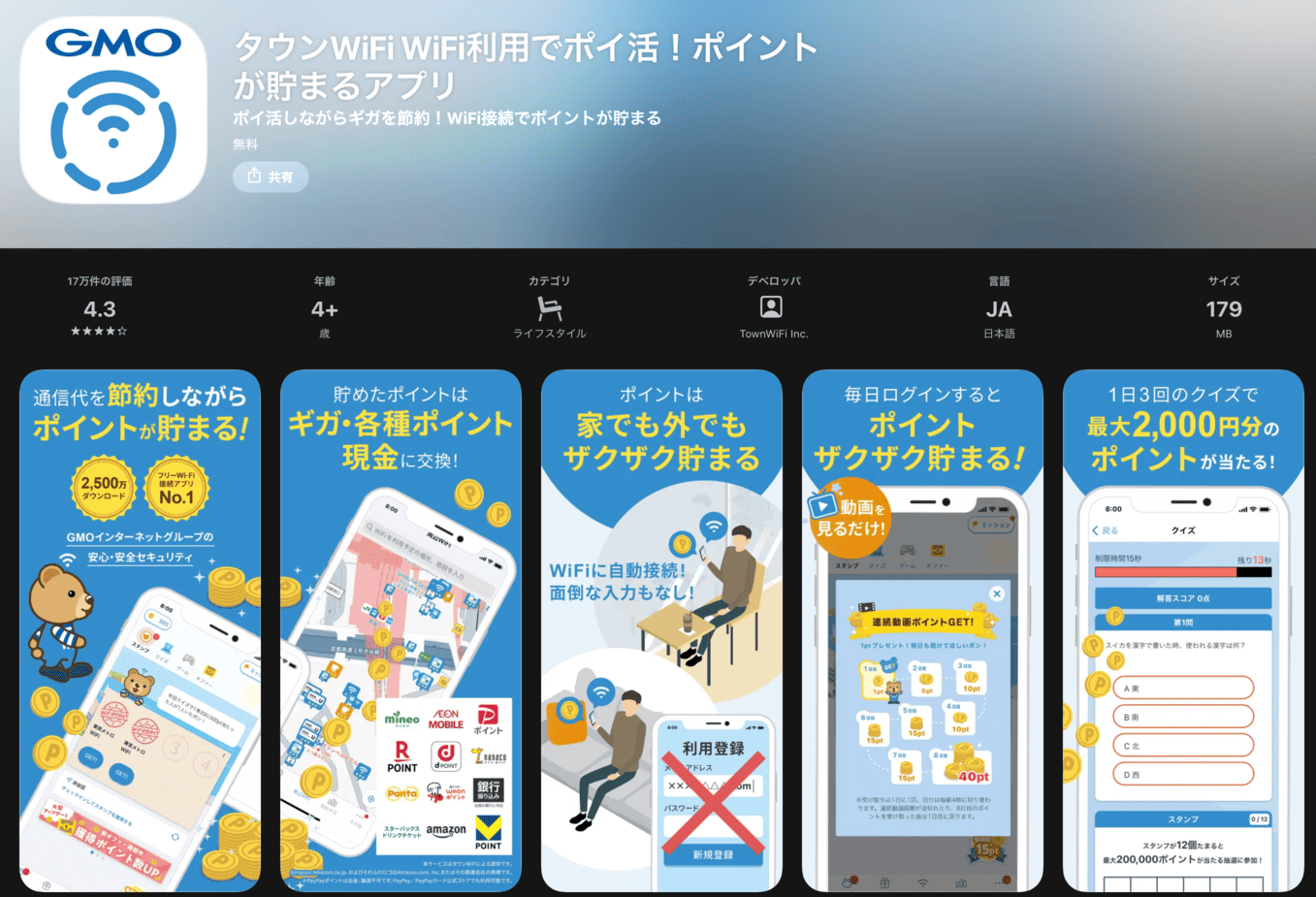
しかし、フリーWi-Fiは「毎回接続するのが面倒」「セキュリティ面が気になる」と感じる人もいるでしょう。そこで、おすすめなのが「タウンWiFi」アプリです。タウンWiFiは高速かつ安全性の高いWi-Fiスポットを自動で検出し、接続まで行ってくれるため、手間をかけず快適にフリーWi-Fiを利用できます。
フリーWi-Fiの安全性が気になる人は、以下の記事も併せて参考にして下さい。
タウンWiFiで屋外でも快適にスマホを使おう
Wi-Fiは、2.4GHzや5GHzといった周波数帯を使い分けることで、より快適に通信できます。自宅では、用途や利用する場所に合わせて周波数帯を選びましょう。
外出先で高速通信を使いたい場合は、フリーWi-Fiの活用がおすすめです。タウンWiFiなら、高速かつ安全性の高いWi-Fiスポットを自動で選んで接続してくれるので、面倒な操作は必要ありません。
スマホのギガ消費を抑えながら、外出先でも快適にインターネットを使いたい場合は、ぜひ以下のリンクからお試し下さい!


この記事を書いた人
この記事をシェアする



人気記事ランキング








人気のタグ
タウンWiFiアプリの
ダウンロード


タウンWiFi 最新情報をお届け!



