
この記事をシェアする


Wi-Fiの通信が急に遅くなると、不具合や故障を心配する人は多いでしょう。しかし、実際には一時的なトラブルが原因で、簡単に解消できるケースも少なくありません。
この記事では、Wi-Fiが遅くなる主な原因と具体的な対処法を分かりやすく解説します。自宅だけでなく外出先でも安全に高速通信を利用する方法も紹介するので、ぜひ参考にして下さい。
この記事で分かること
・Wi-Fiの通信が遅い場合、インターネット回線・ルーター機器・端末・Webサービスのいずれかに問題があることが多い
・スマホの速度制限やインターネット回線の障害などが原因の場合は、事象が解消するまで待つ必要がある
・機器の一時的な不具合や通信の混雑などが原因の場合は、機器や端末の再起動や、しばらく時間をおくといった簡単な対処法で改善することもある
- 家のWi-Fiが急に遅くなった時の主な原因は?
- インターネット回線の問題
- - 速度制限がかかっている
- - 通信障害が発生している
- - 電波干渉が起きている
- - 自動ダウンロードを行なっている
- ルーター機器の問題
- - 接続している台数が多い
- - Wi-Fiルーターの位置の問題
- - Wi-Fiルーター本体の一時的な不具合
- - Wi-FiルーターやLANケーブルの規格が合っていない
- 端末・Webサービスの問題
- - 他の通信に接続している
- - 端末に負荷がかかっている
- - アクセスが集中している
- インターネットの通信が遅い時の対策
- - 機器や端末を再起動する
- - 有線で接続する
- - 利用するタイミングをずらす
- - ファームウエアを更新する
- - 周波数帯を変更する
- Wi-Fiの通信速度を確認する方法
- 自宅以外で安全に高速通信を使う方法
- Wi-Fi通信に関するよくある質問
- - 夜にWi-Fiが遅くなるのはなぜ?
- - マンションの共用回線は速度が遅い?
- - Wi-Fi 6EやWi-Fi 7を使うと速度が速くなる?
- 場所を問わず快適に高速通信を利用しよう
家のWi-Fiが急に遅くなった時の主な原因は?

自宅のWi-Fiが急に遅くなった場合、いくつかの原因が考えられます。よくあるケースは、インターネット回線のトラブル、ルーターなど機器の不具合、接続しているスマホやパソコン側の問題、利用しているWebサービス側の影響などです。
以下でそれぞれの原因について詳しく解説します。
インターネット回線の問題
Wi-Fiが遅くなる原因として多いのが、インターネット回線そのものの問題です。主なケースを以下で紹介するので、当てはまるものがないか確認して下さい。
速度制限がかかっている
契約しているインターネットサービスによっては、毎月利用できるデータ容量に上限が設けられているケースがあります。上限を超えると速度制限がかかり、通信が極端に遅くなることがあるため注意が必要です。
速度制限がかかってしまった場合は制限解除を待つか、サービスによっては追加でデータ容量(ギガ)を購入すると通常の速度に戻せます。
通信障害が発生している
インターネット回線側の通信障害も、Wi-Fiが急に遅くなる原因の1つです。この場合、自宅の機器に問題がなくても、広い範囲で通信が不安定になることがあります。
リアルタイムでの状況は、契約している回線事業者やプロバイダの公式サイト、障害情報ページなどで確認できます。障害が原因だった場合は復旧を待つしかないため、まずは落ち着いて情報を確認しましょう。
電波干渉が起きている
Wi-Fiには2.4GHzと5GHzの周波数帯があり、2.4GHzは家電製品も使用するため、電波干渉が起きやすいのが特徴です。例えば、電子レンジやBluetooth機器の使用中は、電波が干渉してWi-Fiの通信が不安定になる場合があります。
また、水が入ったものや金属製の家具・家電は電波を吸収・反射する性質があり、Wi-Fiが届きにくくなる原因になるため注意が必要です。
自動ダウンロードを行なっている
OSのアップデートやゲームのインストールなど、大容量のデータを自動的にダウンロードしていると、通信速度が遅くなる原因になります。特にバックグラウンドで実行されている場合は気付きにくく、突然Wi-Fiが遅くなったと感じやすいでしょう。
手動でダウンロードを停止できる場合は一時的に止めるのも有効ですが、難しい場合はダウンロードが完了するまで待たなければなりません。
ルーター機器の問題

インターネットに問題が見当たらない場合は、Wi-Fiルーターなど機器側に原因がある可能性も考えられます。ルーターの設置環境や規格によっても通信品質は左右されるため、以下で紹介するポイントを確かめましょう。
接続している台数が多い
Wi-Fiルーターには同時に接続できる上限があり、それに近づいたり超えたりすると通信速度が低下しやすくなります。スマートフォンやパソコンだけでなく、テレビやゲーム機、IoT家電なども接続数に含まれるため、気付かないうちに上限に達しているケースも考えられます。
メーカーの製品ページや取扱説明書で、接続可能台数を確認しておくと安心です。上限に達している場合は、不要な端末の接続を解除すると通信速度の改善が期待できます。
Wi-Fiルーターの位置の問題
Wi-Fiの電波は壁や家具といった障害物の影響を受けやすく、ルーターから利用場所までの距離が遠い場合、電波が弱くなって通信が不安定になることがあります。
ルーターを部屋の隅や床付近に設置していると電波が広がりにくいため、できるだけ家の中心付近で高い位置に置くなど、設置場所を見直しましょう。設置場所を変えるだけで、Wi-Fiの通信速度が改善することも多くあります。
Wi-Fiルーター本体の一時的な不具合
Wi-Fiルーター本体の一時的な不具合も、よくある原因の1つです。例えば、長時間の使用などで本体が熱くなる、いわゆる熱暴走によって動作が不安定になり、通信速度が低下するケースも見られます。
こうした不具合は、電源を入れ直したり本体をリセットしたりするだけで改善することもあります。また、ファームウエアを最新の状態に更新することも効果的です。
Wi-FiルーターやLANケーブルの規格が合っていない
Wi-FiルーターやLANケーブルにはそれぞれ規格があり、対応できる最大通信速度が異なります。古い規格の機器を使用している場合や、ルーターとケーブルの規格が合っていない場合は、本来の回線速度を十分に引き出せていないのかもしれません。
例えば、高速回線を契約していても、機器側が対応していなければ速度は制限されてしまいます。快適な通信環境を整えるためにも、利用環境に合った規格の製品を選ぶことが大切です。
端末・Webサービスの問題
Wi-Fiが遅くなる原因は、回線やルーターだけとは限りません。使用している端末や、利用中のWebサイト・アプリ側に問題が発生している場合もあります。「他の端末では問題なく使える」「特定のサイトやアプリだけ遅い」といった場合は、以下のポイントを確認して下さい。
他の通信に接続している
公衆のフリーWi-Fiやスマートフォンのテザリングに接続している場合、通信が不安定になったり速度が出にくくなったりするケースがあります。
端末の設定によっては自動的に別のネットワークへ接続することもあるため、接続している回線をWi-Fi設定画面から確認するのがおすすめです。
端末に負荷がかかっている
使用している機器のメモリ不足やストレージ容量の圧迫により、端末の動作自体が遅くなる場合があります。こうした端末への負荷が原因で、通信速度が遅くなっていることも考えられるでしょう。
不要なアプリを終了したりキャッシュを削除したりすることで、動作が軽くなり改善につながる可能性があります。
アクセスが集中している
利用しているWebサービス側にアクセスが集中しているケースも、通信が遅く感じる原因の1つです。特に、利用者が増える時間帯や話題になっているサービスは、一時的につながりにくくなることがあります。
この場合は回線や端末に問題があるわけではないため、時間をずらして再度アクセスしましょう。
インターネットの通信が遅い時の対策

ここでは、インターネットの通信が遅いと感じた時に役立つ主な対処法を紹介します。手軽に試せるものばかりなので、ぜひ実践してみて下さい。
機器や端末を再起動する
まず試したいのが、ルーターやスマートフォン、パソコンなど使用している端末の再起動です。一時的な不具合であれば、電源を入れ直すだけで改善するケースも多くあります。
併せて、LANケーブルの抜き差しや、ルーターの設置場所を少し調整するのも有効です。手軽にできる対策ですが効果が出やすいため、最初に試してみることをおすすめします。
有線で接続する
パソコンやゲーム機を無線接続している場合は、LANケーブルを使った有線接続に切り替える方法も有効です。無線通信は周囲の電波や障害物の影響を受けやすい一方、有線接続は干渉を受けにくく安定しやすいという特徴があります。
特に、ビデオ通話やオンラインゲームなど安定した通信が求められる場面では、有線で接続すると快適に利用できるでしょう。
利用するタイミングをずらす
ルーターの一時的な不具合や回線の混雑、通信障害などが原因であれば、利用するタイミングをずらすことで改善する可能性があります。特に、夜間など利用者が増える時間帯は回線が混雑しやすいため、少し待った上で再度接続するだけでスムーズに通信できることがあります。
ファームウエアを更新する
ファームウエアとは、Wi-Fiルーターの動作を制御するソフトウエアのことです。古いファームウエアを使用していると、不具合やセキュリティ上の問題が発生して通信に影響する場合があります。
更新方法は機種によって異なるため、取扱説明書やメーカーの製品ページを参考にして下さい。定期的に最新の状態へ更新しておくと、安定した通信環境を維持しやすくなります。
周波数帯を変更する
Wi-Fiの周波数帯には、主に2.4GHzと5GHzの2種類があります。2.4GHzは壁や家具などの障害物に強く、離れた場所でも電波が届きやすい一方、家電製品やBluetooth機器と干渉しやすいのが特徴です。5GHzは電波干渉が起きにくく、高速かつ安定した通信が期待できますが、障害物には弱く届く範囲がやや狭いという特徴があります。
これらを踏まえて「家電製品の近くで使う場合は5GHz」「ルーターから距離が離れている場合は2.4GHz」といった使い分けをすると、通信速度の改善が期待できます。Wi-Fiが遅いと感じたら、利用環境に応じて周波数帯を切り替えてみましょう。
Wi-Fiの周波数帯については以下の記事で詳しく紹介しているので、併せてご覧下さい。
Wi-Fiの通信速度を確認する方法
Wi-Fiの通信速度が遅いと感じたら、インターネットの速度テストを利用して実際の速度を確認しましょう。速度テストでは「下り」と「上り」のそれぞれを計測できます。
下りはデータをダウンロードする際の速度を指し、動画の視聴や音楽の再生などに影響します。一方、上りはデータをアップロードする際に使用するもので、SNSへの投稿や写真・動画の送信時などに影響する速度です。
なお、回線事業者が公表している通信速度はあくまで理論上の最大値であり、実際の速度はそれより低くなるケースが多くあります。接続している回線の速度を計測できるWebサイトやアプリが提供されているため、一度測定してみてはいかがでしょうか。
快適な通信速度の目安や平均値などは以下の記事で詳しく紹介しているので、併せて参考にして下さい。
自宅以外で安全に高速通信を使う方法
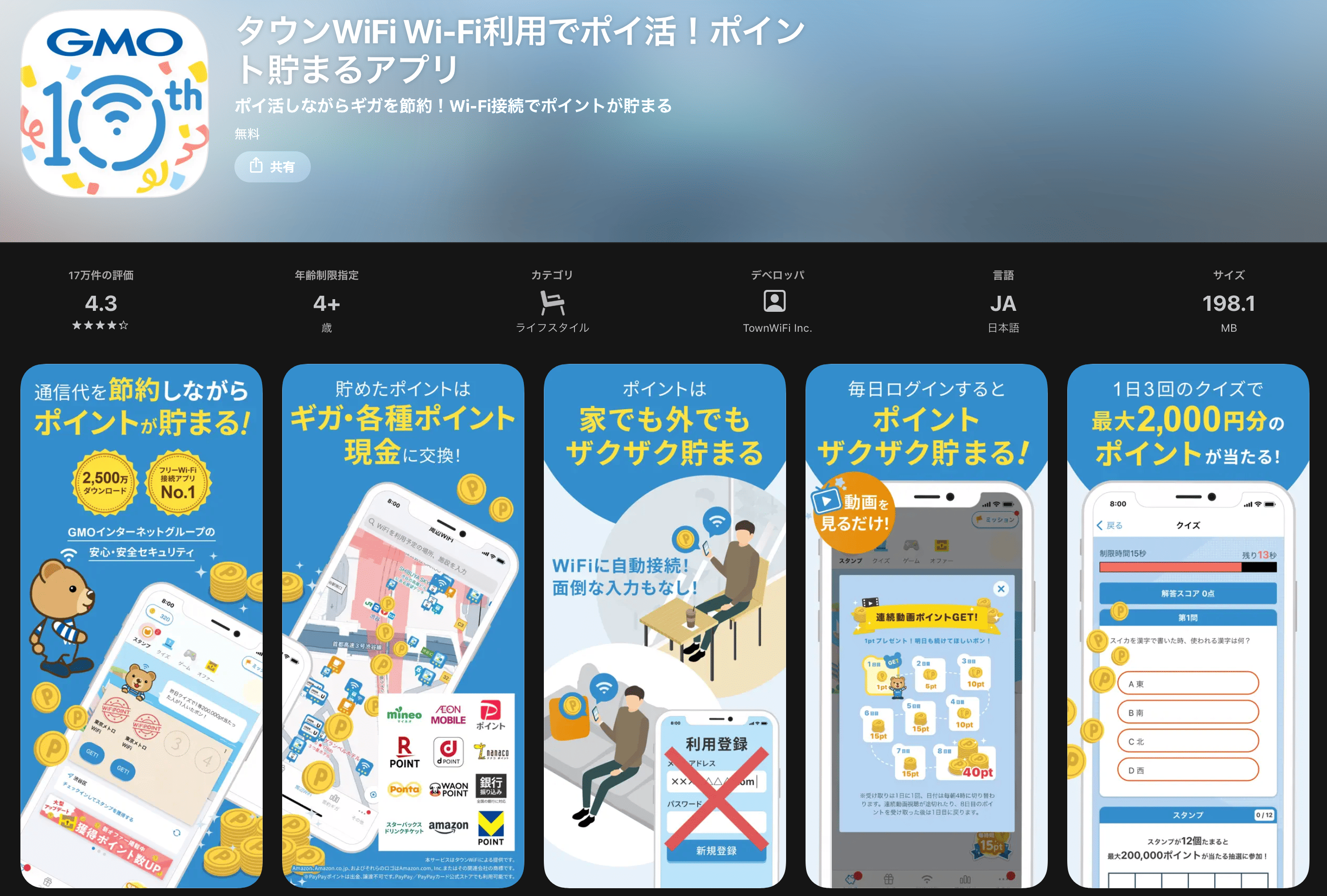
引用元:App Store
自宅にはWi-Fiルーターがあっても、外出先ではモバイルルーターがないと快適に通信できず、ストレスに感じる人は多いでしょう。また、スマートフォンのモバイルデータ通信はデータ容量に制限があるため、大容量や使い放題のプランでないと動画視聴などを十分に楽しめません。
このような場合に便利なのが、フリーWi-Fiです。「タウンWiFi」アプリを活用すれば、安全性の高いWi-Fiを自動で検出・接続できるため、手間をかけずにWi-Fi通信を使用できます。タウンWiFiは無料で利用できるため、外出先での通信手段の1つとして、ぜひご活用下さい。
フリーWi-Fiの安全性については以下の記事で詳しく紹介しているので、併せて参考にして下さい。
Wi-Fi通信に関するよくある質問

最後に、Wi-Fi通信に関するよくある質問にお答えします。
夜にWi-Fiが遅くなるのはなぜ?
夜間や退勤時間帯はインターネットの利用者が増え、回線が混雑しやすくなるためです。毎日夜に通信速度の低下を感じる場合は、混雑に強い通信サービスへの乗り換えなどを検討するのも1つの方法です。
マンションの共用回線は速度が遅い?
マンションの共用回線は同じ回線を複数の住人で共有するため、利用者が増える時間帯に速度が低下しやすくなります。特に夜間はアクセスが集中しやすく、Webサイトの閲覧だけでも遅いと感じるかもしれません。
Wi-Fi 6EやWi-Fi 7を使うと速度が速くなる?
Wi-Fi 6やWi-Fi 6E、Wi-Fi 7は、従来よりも高速・大容量通信を可能とする規格です。ただし、Wi-Fiルーターと接続する端末(スマホやパソコンなど)の双方が同じ規格に対応していて、はじめて本来の性能を発揮できます。
また、有線接続を併用する場合は、LANケーブルのカテゴリ(CAT6A以上が目安)も合わせて確認しましょう。導入する際は、自宅の機器の対応状況も併せてチェックすることが大切です。
Wi-Fi 6Eについては以下の記事で詳しく解説しているので、こちらも参考にして下さい。
場所を問わず快適に高速通信を利用しよう
突然Wi-Fiの通信が遅くなっても、機器の再起動や時間をおいて再接続するなど、簡単な対処で改善することは多いといえます。また、ルーターの設置場所の見直しや有線接続への切り替えといった調整も、通信環境の改善に役立ちます。
外出先でも快適にインターネットを利用したい場合は、フリーWi-Fiの活用も検討しましょう。タウンWiFiを使えば、安全性の高いWi-Fiを自動で選択・接続できるため、手軽に快適なインターネットを利用できます。ぜひ以下のリンクからお試し下さい!


この記事を書いた人

この記事をシェアする




人気記事ランキング










人気のタグ
タウンWiFiアプリの
ダウンロード


タウンWiFi 最新情報をお届け!



