

パソコンのWi-Fiの繋げ方は?Windows・Macの接続設定を解説
2026.04.13
この記事をシェアする


パソコンとWi-Fiの接続は、正しい手順で設定すればそれほど難しくありません。しかし、いざ接続しようとすると「設定画面はどこ?」「なぜか繋がらない」と戸惑ってしまうこともあるでしょう。
この記事では、Windows・Macそれぞれの接続方法や、初めてWi-Fiを導入する場合の基本的な設定手順、接続できない時に確認すべきポイントなどを分かりやすく解説します。今まさに困っているという人も、これから自宅にWi-Fiを導入する人も、ぜひ参考にして下さい。
この記事で分かること
・パソコンをWi-Fiに接続する方法は、設定画面でネットワーク名を選択してパスワードを入力するのが基本的な手順
・自宅でWi-Fiを利用する際は、Wi-Fi対応の端末・インターネット回線・Wi-Fiルーター・ネットワーク名・パスワードが必要
・パソコンがWi-Fiに繋がらない場合は、ルーターの接続状態やネットワーク名・パスワードの入力内容などを確認する
- パソコンをWi-Fiに接続する手順
- - Windowsの接続設定
- - Macの接続設定
- パソコンをWi-Fiに接続するために必要なもの
- - Wi-Fiに対応したパソコン
- - インターネット回線
- - Wi-Fiルーター
- - ネットワーク名(SSID)と暗号化キー(パスワード)
- 購入後初めてWi-Fiルーターを機器に接続する場合
- - 1. Wi-FiルーターとONUを接続する
- - 2.ネットワーク名と暗号化キーを確認する
- - 3. パソコンとWi-Fiルーターを接続する
- WPS接続とは
- パソコンがWi-Fiに繋がらない場合の対処法
- - ルーターやONUを確認する
- - ネットワーク名・暗号化キーを見直す
- - 端末の不具合や接続数をチェックする
- 外出先でも快適なWi-Fiを利用したいなら
- Wi-Fi接続に関するよくある質問
- - Windows 11・10などのデスクトップパソコンで無線接続できるか調べる方法は?
- - 設定や繋ぎ方に問題がないのに繋がらない場合はどうしたら良い?
- - パソコンがWi-Fi6E・Wi-Fi6対応か確認する方法は?
- Wi-Fiを積極的に利用して快適にインターネットを使おう
パソコンをWi-Fiに接続する手順

はじめに、パソコンをWi-Fiに接続する基本的な手順を紹介します。WindowsとMacでは操作方法が異なるため、それぞれの設定方法を確認しましょう。
Windowsの接続設定
WindowsのパソコンをWi-Fiに接続する際は、基本的に次のような手順で操作します。
【Windows 11】
- タスクバーの「ネットワーク」「サウンド」「バッテリー」いずれかのアイコンを選択し、クイック設定を開く
- Wi-Fiのクイック設定から「接続」→「Wi-Fi管理」を選択
- 接続したいネットワークを選び「接続」をクリック
(目的のネットワークが表示されない場合は、右下の「ネットワークリストの更新」を選択し、新しく検出されたネットワーク一覧から接続先を選択)
- パスワードを入力して「次へ」を押すと接続完了
【Windows 10】
- タスクバーの「ネットワーク」アイコンをクリック
- 接続したいネットワークを選択し「接続」をクリック
- パスワードを入力して「次へ」を押すと接続完了
Macの接続設定
MacでWi-Fiに接続する際は、次の手順で操作します。
【公衆のWi-Fiに接続する場合】
- 画面右上のWi-Fiマークをクリック
- 接続したいネットワークを選択
(目的のネットワークが表示されない場合は「ほかのネットワーク」を選び一覧を表示)
- 必要に応じてパスワードを入力して接続
【非公開のWi-Fiに接続する場合】
- 画面右上のWi-Fiマークから「ほかのネットワーク」を選択し、最下部の「その他」をクリック
- 「ネットワーク名」にワイヤレスネットワーク名を入力
- 「セキュリティ」を選択し、セキュリティタイプを指定
- ユーザー名やパスワードなどの情報を入力して「接続」を選択すると接続完了
パソコンをWi-Fiに接続するために必要なもの
パソコンをWi-Fiに接続する際は、まず必要なものがそろっているかを確認しましょう。どれかひとつでも欠けていると接続自体ができません。
ここでは、事前にチェックしておきたいポイントを順番に紹介します。
Wi-Fiに対応したパソコン
まず必要になるのが、Wi-Fiに対応したパソコンです。古い機種や一部のデスクトップパソコンでは、無線機能が搭載されていない場合があります。一般的に、Windowsは画面右下、Macは画面右上に扇形のWi-Fiマークが表示されていれば、無線接続が可能です。また、パソコンがWi-Fiに対応していない場合でも、Wi-Fi受信機を利用すれば接続できます。
なお、一部のデスクトップパソコンにおけるWi-Fi機能の有無を確認する方法は後述するので、お困りの場合は併せて確認して下さい。
インターネット回線
自宅でWi-Fiを使うためには、前提としてインターネット回線の契約が必要です。光回線やホームルーターなどを、回線事業者やプロバイダーと契約して利用します。
契約時は、回線とプロバイダーがセットになっているか、別途契約が必要かを確認しておくとスムーズです。回線のみの契約の場合は、プロバイダーへの申し込みも忘れずに行いましょう。
Wi-Fiルーター
インターネット回線に無線で接続する場合、Wi-Fiルーター(無線LANルーター)が必要です。回線を契約していても、電波を発信するルーターがなければWi-Fiには接続できません。
ルーターは部屋の広さや間取り、同時に接続する機器の数などによって、適した製品が異なります。例えば、スマートフォンやゲーム機、家電など接続台数が多い場合は、通信が安定しやすいモデルを選ぶと快適に利用できます。購入時には、対応規格や推奨環境を事前に確認しましょう。
ネットワーク名(SSID)と暗号化キー(パスワード)
パソコンをWi-Fiに接続する際は、ネットワーク名(SSID)と暗号化キー(パスワード)を入力します。これらは通常、ルーターの側面や底面のラベルに記載されているため、不明な場合はお手元の機器や取扱説明書を確認して下さい。
カフェなどのフリーWi-Fiであれば、ネットワーク名を選択してパスワードを入力するだけで接続できます。暗号化が設定されていないWi-Fiはネットワークの選択のみで利用できる場合もありますが、セキュリティが不十分な可能性もあるため、用途に応じて利用するようにしましょう。
購入後初めてWi-Fiルーターを機器に接続する場合

次に、回線契約後に初めてWi-Fiを利用する際の基本的な接続手順を整理します。具体的な流れを以下で紹介するので、実践してみて下さい。
1. Wi-FiルーターとONUを接続する
ONU(光回線終端装置)は、光回線の信号をパソコンやスマートフォンで利用できるデジタル信号に変換する機器です。このONUとWi-FiルーターをLANケーブルで接続することで、無線通信が利用できるようになります。
ONUと接続したら、Wi-Fiルーターをコンセントに繋ぎ電源を入れましょう。起動には数分かかることが多いため、ランプが安定して点灯するまで待てば準備完了です。
2.ネットワーク名と暗号化キーを確認する
ルーターに同梱されているカードや本体のラベルに記載されたネットワーク名と暗号化キーを確認し、接続するパソコンに正確に入力します。
ルーターが離れた場所にある場合は、スマートフォンでラベルを撮影しておくと入力時に便利です。また、先にスマートフォンをWi-Fiに接続し、設定画面から確認できるようにしておく方法もあります。
ネットワーク名やパスワードの確認・変更方法は、以下の記事でも詳しく解説しているので参考にして下さい。
3. パソコンとWi-Fiルーターを接続する
ここまで準備ができたら、先述したパソコンの接続手順に沿ってWi-Fi設定を行います。ネットワーク一覧からSSIDを選択し、暗号化キーを入力しましょう。
接続後にブラウザを開き、Webページが表示されれば正常に通信できています。表示されない場合は、入力内容やルーターのランプ状態などを再度確認して下さい。
WPS接続とは
WPSは、パスワードを入力せずにWi-Fiルーターと端末を接続できる仕組みです。WPS対応のルーターであれば、本体のボタンを押すだけで認証が行われ、接続設定が自動的に完了します。暗号化キーを手入力する必要がないため、初心者でも簡単に設定できるのが特徴です。
WPSを使った基本的な接続手順は、次の通りです。
- パソコンのWi-Fi機能を有効にする
- Wi-Fi設定のネットワーク一覧画面で接続したいWi-Fiを選択する
- ルーターのWPSボタンをランプを押す
- パソコンの設定画面の指示に沿って接続する
手間をかけずに接続できる便利な方法ですが、利用する際はルーターやパソコンがWPSに対応していることを確認する必要があります。
パソコンがWi-Fiに繋がらない場合の対処法

上記の手順通りに設定しても、Wi-Fiに接続できない場合があります。ここでは、よくあるトラブルの原因とその対処法を紹介するので、ぜひ参考にして下さい。
ルーターやONUを確認する
Wi-Fiが使えない場合は、まず機器同士の接続状況を確認しましょう。ONUやWi-Fiルーターが光ファイバーケーブルで正しく接続されているか、全ての機器がコンセントに繋がり電源が入っているかをチェックします。LANケーブルの差し込み口を間違えていたり、電源が入っていなかったりするケースも考えられます。
機器が正しく接続されているのにWi-Fiが使えない場合は、ONUやルーターの電源を一度切り、数分待ってから入れ直してみて下さい。再起動によって不具合が解消されることも多くあります。
ネットワーク名・暗号化キーを見直す
WPSではなく手動で接続する場合、ネットワーク名の選択ミスや暗号化キーの入力間違いが原因になっているケースも見られます。改めてSSIDとパスワードの組み合わせが正しいか確認しましょう。
特に、パスワードは入力内容が伏せ字になる場合があるため「パスワードを表示」などの項目を選択して内容を確認すると安心です。また、数字の「1」と小文字の「l」、数字の「0」と大文字の「O」など、見間違えやすい文字にも注意して下さい。
端末の不具合や接続数をチェックする
ルーターやパソコンの一時的な不具合が原因で、Wi-Fiに接続できない場合もあります。その際は、パソコンやルーターの再起動、LANケーブルの抜き差しを試してみましょう。
また、Wi-Fiルーターには同時に接続できる機器の数に上限があります。スマートフォンやテレビなど多数の機器が繋がっている場合、接続可能台数を超えていないことも確認しましょう。
それでも解決しない場合は、以下の記事で原因別の対処法を紹介しているのでご確認下さい。
外出先でも快適なWi-Fiを利用したいなら
引用元:App Store
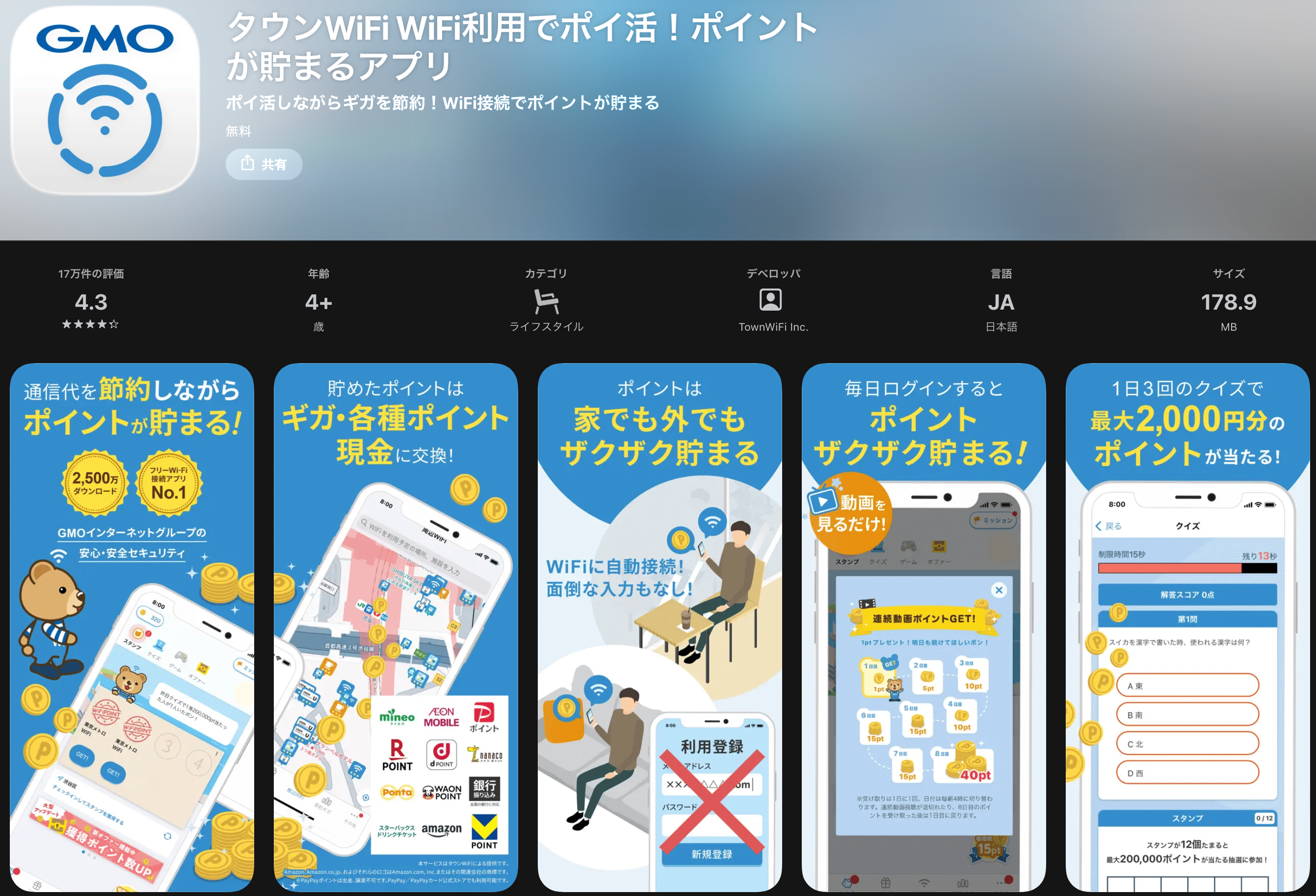
自宅だけでなく、外出先でも快適にインターネットを利用したいという人には、フリーWi-Fiの活用がおすすめです。モバイルルーターを契約しなくても、カフェや商業施設、駅などさまざまな場所で手軽にWi-Fiを使えます。
セキュリティや接続の手間が気になる場合は、タウンWiFiアプリを活用して下さい。タウンWiFiアプリは、安全性の高いWi-Fiスポットを自動で見つけ、そのまま接続まで行えるため、外出先でもスムーズに通信できます。フリーWi-Fiをより便利に使いたい人は、ぜひお試し下さい。
フリーWi-Fiの安全性については以下の記事で詳しく解説しているので、併せてご覧下さい。
Wi-Fi接続に関するよくある質問

最後に、パソコンのWi-Fi接続に関するよくある質問をまとめました。気になりやすいポイントを中心に解説しているので、困った時の参考にして下さい。
Windows 11・10などのデスクトップパソコンで無線接続できるか調べる方法は?
デスクトップパソコンがWi-Fiに対応しているかどうかは、Windows 11・10共に以下のような手順で確認できます。
-
-
- Windowsキーを押しながら「X」キーを押す
- 表示されたメニューから「デバイスマネージャー」を選択
- 「標準ユーザーとしてログオンしています…」と表示された場合は「OK」をクリック
- 一覧から「ネットワークアダプター」をダブルクリック
- 下部に「Wireless」「802.11」「Wi-Fi」「WLAN」などの表記があれば、無線接続に対応
-
ただし、機種によって手順や表示される内容が異なる場合があるため、注意して下さい。
参考:NEC LAVIE「Windows 11で使用しているパソコンが無線LANに対応しているか確認する方法」
設定や繋ぎ方に問題がないのに繋がらない場合はどうしたら良い?
設定や接続のやり方に問題が見当たらない場合でも、環境によってWi-Fiの通信が不安定になることがあります。その場合は、次の方法を試してみて下さい。
- パソコンとWi-Fiルーターを物理的に近づける
- ルーターの設置場所を変える
- 2.4GHz/5GHzなど使用する周波数帯を切り替える
上記を試しても改善しない場合は、原因別の対処法をまとめた以下の記事も参考にして下さい。
パソコンがWi-Fi6E・Wi-Fi6対応か確認する方法は?
Wi-Fi6やWi-Fi6Eは高速かつ安定した通信が可能な新しい規格ですが、全てのパソコンやルーターが対応しているわけではありません。利用中の機器が対応しているかどうかは、メーカーの公式サイトや取扱説明書を確認しましょう。Wi-Fi6E・Wi-Fi6を利用するには、ルーターとパソコンの両方が対応している必要があります。
Wi-Fi6については以下の記事で詳しく解説しているので、気になる人は併せてチェックして下さい。
Wi-Fiを積極的に利用して快適にインターネットを使おう
Wi-Fiの接続設定は、手順通りに進めれば基本的に難しくありません。必要な機器を確認し、ネットワーク名やパスワードを正しく入力すれば、多くの場合はスムーズに接続できます。もしうまく繋がらない場合は、本記事で紹介した対処法を試して下さい。
自宅だけでなく外出先でも快適にインターネットを利用したい人は、フリーWi-Fiの活用もおすすめです。タウンWiFiアプリを使えば、安全性の高いスポットを自動で探して接続できるため、外出先でも安心してインターネットを利用できます。ぜひ以下のリンクよりお試し下さい!


この記事を書いた人

この記事をシェアする




人気記事ランキング









人気のタグ
タウンWiFiアプリの
ダウンロード


タウンWiFi 最新情報をお届け!



