

この記事をシェアする


Androidスマホのデータ使用量は、設定アプリから簡単に確認できます。データ使用量を把握しておくとギガの使い過ぎ防止にも役立つため、一度チェックしてみてはいかがでしょうか。
この記事では、通信量の確認方法に加え、データ消費を抑えるための具体的な節約法を分かりやすく解説します。データセーバーなどのAndroid特有の機能や、外出先でも安全性の高いWi-Fiを無料で活用する方法についても紹介するので、ぜひ参考にして下さい。
なお、今回紹介する設定画面の表示や項目名は機種によって異なることがあります。その場合は、公式サイトや取扱説明書をご確認下さい。
この記事で分かること
・Androidのデータ使用量は、設定アプリのネットワーク設定から確認できる
・Androidのデータ使用量を節約したい場合は、Wi-Fiの利用や自動アップデートのオフ、データセーバーの活用などが有効
・Androidには、設定したデータ使用量の上限を超えると警告を出す機能や通信を制限する機能がある
- Androidでデータ使用量を確認する方法
- Androidのデータ使用量を節約する基本的な方法
- - Wi-Fiに接続する
- - 自動アップデートをオフにする
- - 位置情報の共有をオフにする
- - データセーバーを活用する
- 主なアプリのデータ使用量を減らす方法
- - SNSアプリの場合
- - 音楽・動画アプリの場合
- - オフライン機能の活用も有効
- Androidでデータ使用量の使い過ぎを防ぐ方法
- - データ警告を設定する
- - モバイルデータ通信の上限を設定して利用を制限する
- 外出先でも無料で安全にWi-Fiを使うには
- Androidのデータ使用量に関するよくある質問
- - データセーバーを利用する際の注意点は?
- - データ通信量をリセットする日は変更できる?
- - データ通信量をホーム画面やロック画面に表示する方法はある?
- 毎月のAndroidのデータ使用量を節約するならタウンWiFi
Androidでデータ使用量を確認する方法

Androidスマホでは、設定アプリから簡単にデータ使用量を確認できます。基本的な手順は、以下の通りです。
- 「設定」アプリを開く
- 「ネットワークとインターネット」を選択
- 「SIM」を選択
- 使用しているキャリア名を選択
- 「アプリのデータ使用量」を選択
この画面では、指定された期間内に使用したデータ通信量が表示されます。さらに、画面下部にはアプリごとのデータ使用量も表示されるため、多く通信しているアプリも確認が可能です。
なお、設定アプリ内の表示や項目名は機種やAndroidのバージョンによって異なることがあります。上記の手順と表示が異なる場合は、メーカーの公式サイトや取扱説明書をご確認下さい。
Androidのデータ使用量を節約する基本的な方法

Androidのデータ使用量は、日々の使い方や設定を少し見直すだけで無理なく節約できます。ここでは、誰でもすぐに実践できる基本的な4つの方法を紹介します。
Wi-Fiに接続する
データ使用量を節約する上で、最も簡単で効果的なのがWi-Fiに接続する方法です。自宅や職場、カフェなどのWi-Fiを利用することで、モバイルデータ通信の消費を抑えられます。
Wi-Fiに接続している間は、基本的にスマホの通信はWi-Fi経由で行われるため、モバイルデータの使用量は増えません。特に、動画視聴やアプリのダウンロードなど、通信量が多くなりやすい操作はWi-Fi環境で行うのがおすすめです。
なお、外出先で安全性の高いWi-Fiを無料で利用する方法は、後ほど詳しく解説します。
自動アップデートをオフにする
アプリの自動アップデート機能がオンになっていると、気付かない間に通信が発生し、データ使用量が増えてしまうケースがあります。特に、ゲームなど容量の大きいアプリを更新すると、通信量に大きく影響する場合があるため注意しましょう。
データ使用量を節約したい場合は、自動アップデートをオフにして、Wi-Fi接続時のみ更新すると安心です。詳細な設定手順は以下の通りです。
- 「Playストア」アプリを開く
- 左上の「Playストア」マークを選択
- 「設定」→「アプリの自動更新」を選択
- 「アプリを自動更新しない」を選択
この設定により、意図しないタイミングでのアプリの更新を防げます。
位置情報の共有をオフにする
位置情報の共有をオンにすることで、地図アプリや天気アプリなどで現在地をもとにした便利なサービスを利用できます。しかし、その裏では位置情報の取得や共有が行われているため、データ通信が増える原因になりかねません。
データ使用量を抑えたい場合は、必要な時以外は位置情報の共有をオフにしておくのがおすすめです。詳細な設定手順は以下の通りです。
- 「設定」アプリを開く
- 位置情報アイコンをタップ
- 「位置情報を使用」をオフにする
用途に応じてオン・オフを切り替えるようにすると、不要なデータ通信を減らせます。
データセーバーを活用する
Androidのデータセーバーとは、アプリやWebサービスのバックグラウンド通信を制限する機能です。これをオンにすることで、Wi-Fi接続時のみバックグラウンド通信を行うようになるため、データ使用量を効率的に節約できます。データセーバーの具体的な設定方法を以下で解説します。
データセーバーを設定する方法
データセーバーは、設定アプリから簡単にオン・オフを切り替えられます。基本的な設定手順は、次の通りです。
- 「設定」アプリを開く
- 「ネットワークとインターネット」を選択
- 「データセーバー」を選択
- 「データセーバー」のオン・オフを切り替える
データセーバーをオンにすると、ステータスバーにアイコンが表示され、設定アプリの上部に通知が表示されます。これにより、現在の設定状況を一目で確認できます。
アプリごとにデータセーバーを設定する方法
データセーバーを有効にすることで、バックグラウンド通信が制限され、アプリによっては正常に動作しなくなる場合があります。バックグラウンド通信が必要なアプリは、以下の手順で個別に許可設定を行って下さい。
- 「設定」アプリを開く
- 「ネットワークとインターネット」を選択
- 「データセーバー」を選択
- 「無制限のデータアクセス」を選択
- データ通信が必要なアプリを選んでオンにする
この設定を行うと、必要なアプリだけ通信を許可しつつ、全体のデータ使用量を抑えられます。
クイック設定にデータセーバーを追加する方法
データセーバーをクイック設定に追加しておくと、より手軽にオン・オフを切り替えられます。外出時や通信量が気になる場面で、すぐに操作できるのがメリットです。基本的な設定手順は、次の通りです。
- 画面上部から2回下にスワイプする
- 画面左下の編集アイコンを選択
- データセーバーの設定を長押しして表示したい場所にドラッグする
データセーバーをよく使う機能として登録しておくと、日常的にデータ使用量をコントロールしやすくなります。
参考:Android「データ使用量が気になる場合は Android のデータセーバーを使おう。そのメリットや設定方法を確認」
主なアプリのデータ使用量を減らす方法

データ使用量が多いアプリを把握し、アプリごとの設定や使い方を見直すのも効果的な方法です。特に通信量が多くなりがちなSNSや動画アプリは、設定次第で大きく節約できます。
ここでは、代表的なアプリごとの対策を紹介するので、頻繁に使用するアプリがある場合は参考にして下さい。
SNSアプリの場合
SNSアプリは画像や動画の読み込みが多いため、知らないうちにデータ通信量が増えやすい傾向があります。例えば、InstagramやXでは動画の自動再生をオフにしたり、画像の読み込み品質を下げたりすることで、通信量を節約できます。
また「Wi-Fi接続時のみ高画質で動画を再生する」といった設定も可能です。これにより、モバイルデータ通信時の負担を抑えながら、快適にアプリを利用できます。アプリごとの具体的な設定方法は、下の記事で詳しく紹介しているので参考にして下さい。
音楽・動画アプリの場合
YouTubeなどの動画アプリは、再生するだけで多くのデータ通信を消費するため、設定の見直しが特に重要です。例えば、動画の画質を下げるだけで通信量を大幅に抑えられる他、自動再生機能をオフにすれば意図しない動画再生によるデータ通信も防げます。
また、音楽アプリも同様に、音質を高音質から標準や低音質に変更すると、データ消費量を抑えることが可能です。YouTubeの通信量を抑える具体的な方法は、以下の記事で解説しています。
オフライン機能の活用も有効
データ使用量を節約するには、オフライン機能の活用も有効です。例えば、音楽や動画配信アプリでは、Wi-Fi接続時にコンテンツをダウンロードしておくと、外出先でも通信量を気にせず再生できます。
また、Googleマップでは目的地周辺の地図データを事前にダウンロードしておくことが可能です。これにより、ナビ利用時の通信量を節約できます。ドキュメントアプリなどではオフライン編集をオンにしておくと、外出先で作業してもデータ通信が発生しません。
このように、日頃からオフライン機能を活用することで、無駄なデータ消費を効率的に抑えられます。
Androidでデータ使用量の使い過ぎを防ぐ方法

データ使用量を直接減らす方法だけでなく、事前に使い過ぎを防ぐための設定もおすすめです。ここでは便利な2つの方法を紹介します。
データ警告を設定する
データ警告は、事前に設定したデータ使用量を超過した際にアラートで知らせてくれる機能です。これにより、使い過ぎに早めに気付くことができ、無駄な通信を防ぎやすくなります。詳細な設定手順は、以下の通りです。
- 「設定」アプリを開く
- 「ネットワークとインターネット」を選択
- 「インターネット」を選択
- キャリア名の横にある設定アイコンを選択
- 「データ使用量の警告と制限」を選択して「データ警告を設定」をオンにする
- 「データ警告」を選択
- 警告を表示したいデータ消費量の数値を入力
- 「設定」を選択
自分の契約プランに合わせて、少し余裕を持った数値を設定しておくと「気付いたら通信制限がかかっていた」といった事態を回避しやすくなります。
モバイルデータ通信の上限を設定して利用を制限する
データ使用量に上限を設定し、その数値を超えると自動でモバイルデータ通信をオフにする機能もあります。通信制限を確実に防ぎたい場合に特に有効な方法です。詳細な設定手順は、以下の通りです。
- 「設定」アプリを開く
- 「ネットワークとインターネット」を選択
- 「インターネット」を選択
- キャリア名の横にある設定アイコンを選択
- 「データ使用量の警告と制限」を選択
- 「データ上限の設定」をオンにする
- 「データ上限」を選択
- 上限に設定したいデータ消費量の数値を入力
- 「設定」を選択
なお、モバイルデータ通信の制限を解除したい場合は、同じ手順で「データ上限の設定」をオフにすると元に戻せます。
参考:Android「データ使用量が気になる場合は Android のデータセーバーを使おう。そのメリットや設定方法を確認」
外出先でも無料で安全にWi-Fiを使うには
引用元:App Store
自宅ではWi-Fiを利用していても、外出先でのスマホ利用が多いとデータ通信量は増えてしまいます。そのような場合は、フリーWi-Fiを上手に活用しましょう。
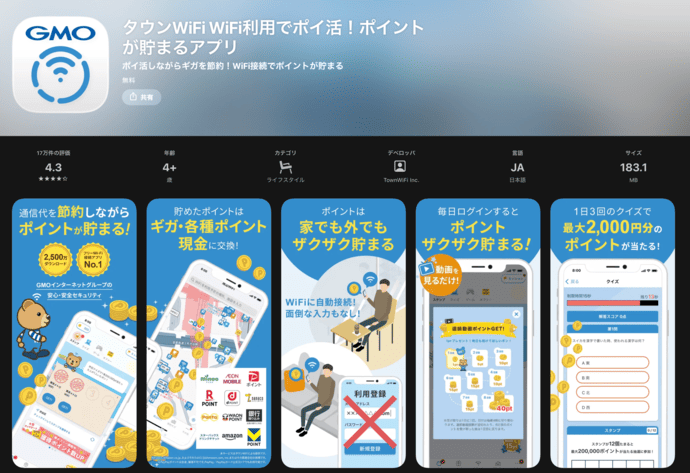
しかし、フリーWi-Fiは安全性や接続の手間が気になる人もいるでしょう。そこでおすすめなのが「タウンWiFi」アプリです。タウンWiFiを使えば、飲食店や公共交通機関、商業施設などが提供する正規のフリーWi-Fiに自動で接続できます。
面倒なログインや認証もアプリが代わりに行うため、手間をかけずにWi-Fiを利用できるのが大きなメリットです。フリーWi-Fiの安全性に不安がある場合は、下の記事も併せてご覧下さい。
Androidのデータ使用量に関するよくある質問
最後に、Androidのデータ使用量について抱かれやすい疑問に回答します。
データセーバーを利用する際の注意点は?
データセーバーは通信量を抑えるための便利な機能ですが、全ての通信を完全に遮断するものではありません。あくまでバックグラウンド通信を制限する機能であり、通常使用時の通信は引き続き行われます。
また、バックグラウンド通信が必須のアプリやサービスは、個別に通信を許可する設定が必要です。重要なアプリは事前に設定を確認しましょう。
データ通信量をリセットする日は変更できる?
データ通信量のリセット日は、通信会社の締め日に合わせて変更できるようになっています。詳細な設定手順は、以下の通りです。
- 「設定」アプリを開く
- 「ネットワークとインターネット」を選択
- 「モバイルネットワーク」を選択
- 「アプリのデータ使用量」を選択
- 画面上部にある指定期間の横の設定アイコンを選択
- 「アプリのデータ使用量のサイクル」を選択
- リセットしたい日付を指定して「設定」を選択
この設定を行うことで、毎月のデータ使用量をより正確に管理できるようになります。
データ通信量をホーム画面やロック画面に表示する方法はある?
一部のAndroid機種では、データ通信量をホーム画面やロック画面に常時表示する機能が搭載されています。設定手順の一例は以下の通りです。
- 設定画面から「データ通信量」を選択
- 「データ通信量設定」を選択
- 「データ通信量をロック画面・ホーム画面に表示」をオンにする
なお、この機能は機種やAndroidのバージョンによって対応状況や項目名が異なります。お使いの機種で利用できない場合や手順が異なる場合は、メーカーの公式サイトや取扱説明書をご確認ください。
毎月のAndroidのデータ使用量を節約するならタウンWiFi
Androidのデータ使用量を抑えるためには、まず日々の通信量をこまめに把握することが大切です。その上で、Wi-Fiの活用やアプリ設定の見直しを行えば、無理なくデータ使用量を節約できます。
特に外出先でのスマホ利用が多い人は、フリーWi-Fiの積極的な活用がおすすめです。タウンWiFiアプリを使えば、飲食店や公共施設などが提供するフリーWi-Fiから安全性の高いものを選び自動で接続できるため、手間をかけずに通信量を節約できます。ぜひ以下のリンクからお試し下さい!


この記事を書いた人

この記事をシェアする




人気記事ランキング









人気のタグ
タウンWiFiアプリの
ダウンロード


タウンWiFi 最新情報をお届け!



